
Apple iPhone - iPod - iPod touch - iPad Marka Telefonlar/Cihazlar
iOS 11 ve Sonrası Apple Cihazları İçin Kablosuz Ağ Bağlantı Adımları
ÖNEMLİ NOT
Daha önceden "SelcukUnvKablosuz" veya "eduroam" adlı kablosuz ağlar için telefonunuzda ayar yaptıysanız, söz konusu ayarı (profili) silmelisiniz. Bunun için aşağıda gösterildiği gibi Ayarlar -> Genel -> VPN ve Aygıt Yönetimi -> Konfigürasyon Profile altında Selcuk Universitesi Kablosuz'a tıklayıp ardından profili sil'e tıklayınız, ardından sil'e tıklayınız.
Eski Profili Silme
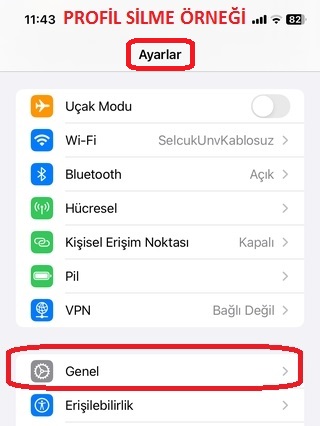
Ayarlar menüsüne girin
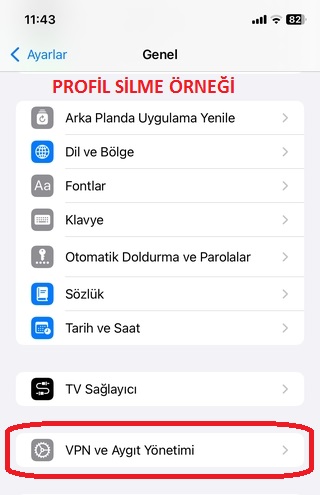
VPN ve Aygıt Yönetimi'ne tıklayın
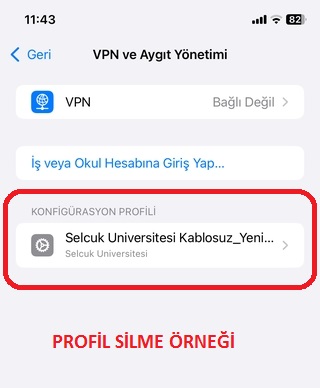
Selçuk Üniversitesi profiline tıklayın
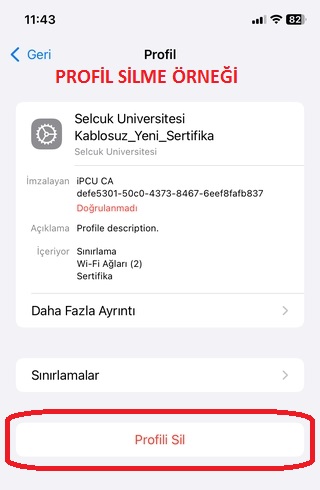
"Profili Sil" seçeneğine tıklayın
SELÇUK ÜNİVERSİTESİ İÇİN YENİ PROFİL YÜKLEME
1. Sistem Tarihini Kontrol Edin
Öncelikle telefonunuzun tarihinin doğru olduğundan emin olunuz.
2. Profil Dosyasını İndirin
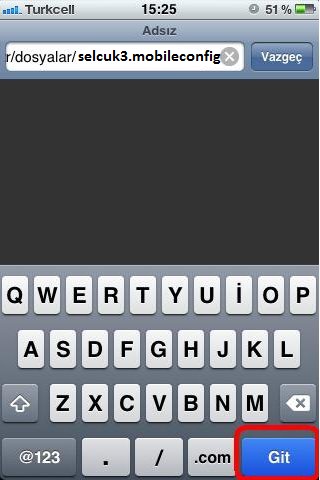
Safari tarayıcısından bu bağlantıya tıklayarak Selçuk Üniversitesi Kablosuz Ağı bağlantı ayarları için hazırlanmış Apple Mobile Device Configuration Profile (.mobileconfig) dosyasını açınız.
3. Profili Yüklemeye Başlayın
Açılan "Profili Yükle" ekranında "Yükle" ye tıklayınız.

4. Uyarıyı Onaylayın
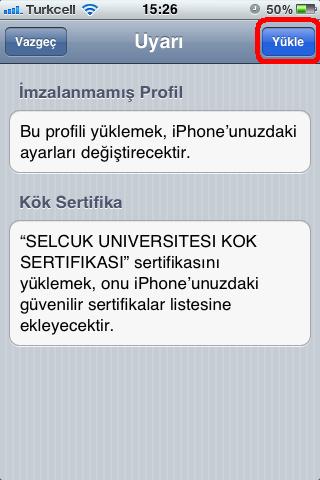
Açılan uyarı ekranında "Yükle" ye tıklayınız.
5. Kullanıcı Adını Girin
Açılan "Kullanıcı Adını Girin" ekranında:
- Üniversite personeli iseniz: @selcuk.edu.tr uzantılı üniversite e-posta adresinizi
- Öğrenci iseniz: @ogr.selcuk.edu.tr uzantılı üniversite e-posta adresinizi
Ardından "Sonraki" butonuna tıklayınız.


6. Parolayı Girin
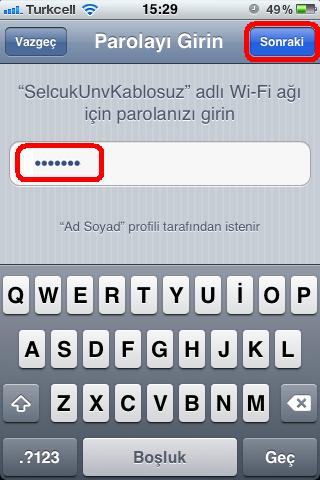
Açılan "Parolayı Girin" ekranında:
- Üniversite personeli iseniz: @selcuk.edu.tr uzantılı üniversite e-posta adresinizin şifresini
- Öğrenci iseniz: @ogr.selcuk.edu.tr uzantılı üniversite e-posta adresinizin şifresini
Ardından "Sonraki" butonuna tıklayınız.
7. Kurulumu Tamamlayın
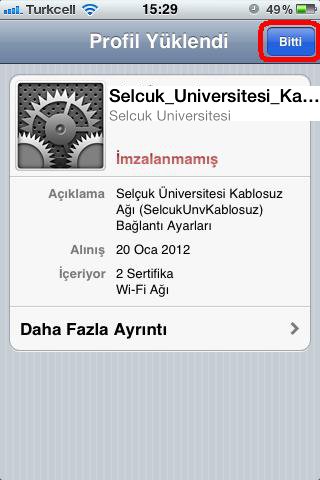
Açılan "Profil Yüklendi" ekranında "Bitti" ye tıklayınız.
8. Kablosuz Ağa Bağlanın
Kablosuz ağa bağlanmak için "SelcukUnvKablosuz" veya "eduroam" adlı ağa tıklayınız ve bağlantı sağlayınız.
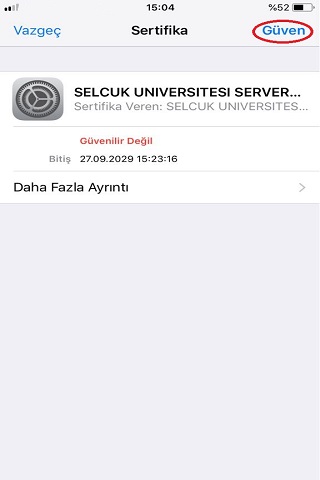







.png)