
Bilgi İşlem Daire Başkanlığı
Bilgi İşlem Daire Başkanlığı
Selçuk Üniversitesi
Bilgi İşlem Daire Başkanlığı
E-imza “Cannot Encode” HATASI ÇÖZÜMÜ
E-İmza kullanarak EBYS'de yapılan imzalama işlemlerinde, şifre girişinden sonra aşağıdaki gibi bir hata ile karşılaşılması durumunda yapılması gereken işlemler:
 |
Windows İçin Hata Çözümü
Windows işletim sisteminin güncellemelerinin tam olması önerilmektedir. Güncel java sürümünün bilgisayarınızda yüklü olması gerekmekte;
Kullandığınız e-imzanızın sürücülerinin bilgisayarınızda yüklü olması gerekmektedir.
Hatanın çözümü için Sırasıyla şu işlemleri yapabilirsiniz.
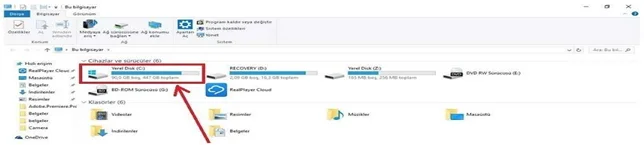
1- Bu bilgisayar simgesi tıklanarak C sürücüsü tıklanır.
2-
 |
3- C sürücüsü içindeki Kullanıcılar (Users) klasörü açılır.
4- Bilgisayardaki kullanıcı adınıza ait klasör tıklanır. (Örneğin Ahmet, Mehmet,
Dell, Acer, Administrator gibi bilgisayarı açarken karşınıza çıkan addır)
5- .Sertifikadeposu klasörü açılır ve içindeki SertifikaDeposu.svt isimli dosya silinir. Bilgisayarınızı
Yeniden başlatıp. EBYS de e-imza atmayı denediğinizde sildiğimiz dosya yeniden oluşacak Ve “cannot encode” hatası düzelecektir.
 |
6- Eğer hata düzelmemişse SertifikaDeposu.svt ismli dosya otomatik olarak oluşmuyor yada yeniden oluşmasına rağmen hata devam ediyorsa; Buradan indirerek eski sildiğiniz SertifikaDeposu.svt yerine kopyalayabilirsiniz bilgisayarınızı yeniden başlattıktan sonra ve e-imza atmayı deneyebilirsiniz.
Büyük olasılıkla “cannot encode” hatası düzelecektir.
Sorun devam ederse http://destek.selcuk.edu.tr üzerinden talebinizi iletebilirsiniz.
Mac-Os İçin Hata Çözümü
Mac Os işletim sisteminin güncellemelerinin tam olması önerilmektedir.
Güncel java sürümünün bilgisayarınızda yüklü olması gerekmekte;
Kullandığınız e-imzanızın sürücülerinin bilgisayarınızda yüklü olması gerekmektedir.
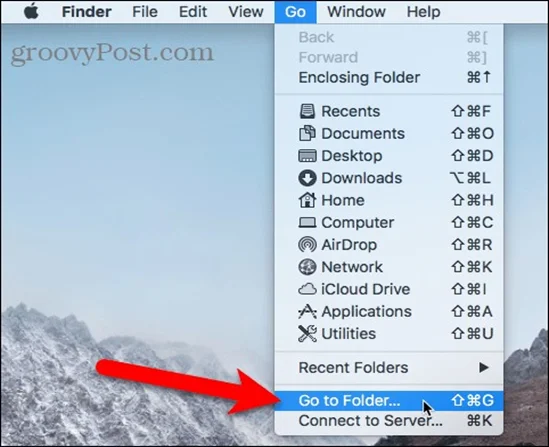
1- Mac OS sistemler için Aşağıda ki resim de ki yolu verilen (Cmd + Shift + G)
 |
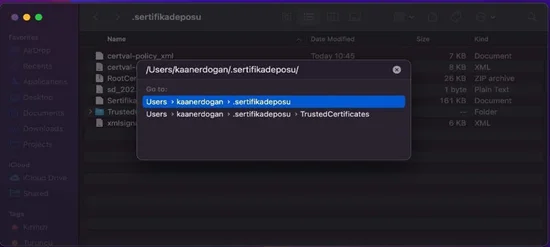
2- Mac Os işletim sistemleri için gizli dosyaları açan tuş kombinasyonu(⌘ + ⇧ + .)
Eger sizde Sertifika deposu dosyasını göremiyor veya gizli ise(cmd + shift + nokta) ile görebilirsiniz
 |
3- Tüm bu işlemleri yapmanıza rağmen bu dizin oluşmamış ise bu linkten https://www.python.org/downloads/release/python-2718/
Mac için python indirip dizinin oluşmasını sağlayabilirsiniz
 |
bu linkten indireceğiniz SertifikaDeposu.svt dosyasını kopyalayınız.Tüm programları kapatıp;
Yeniden EBYS sistemine girerek e- imza atabilirsiniz.